ミニマップ/レーダー
課題
プレイヤーの視界外にあるオブジェクトの位置を表示するためのミニマップまたはレーダー風UI要素が欲しい。
解決策
以下に、目指している実装例をご紹介します。
プロジェクト設定
この機能を説明するため、まずは自動タイルのレシピを使用した簡素な見下ろし型ゲームと見下ろしキャラクター操作レシピに基づくプレイヤーから始めてください。各コンポーネントの動作詳細については、リンク先のレシピを参照してください。
本プロジェクトのアートワークはkenney.nl提供のものを使用しています。以下からダウンロードできます。Minimap アセット.
メインシーン設定は以下のように構成されています。
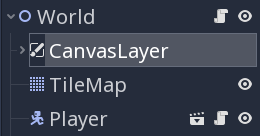
CanvasLayer ノードは、ミニマップ/レーダーなどのUIコンポーネントを保持するために使います。このレシピで作成するこれらの要素を収容するためのものです。
ユーザーインターフェース配置
まず最初に、ミニマップのレイアウトを作成してください。ゲーム内に存在する他のUI要素と連携させるためには、スムーズなリサイズが可能で、コンテナベースのレイアウトに適切に統合できるものでなければなりません。
まず、MarginContainerを追加してください。次に、その[テーマ設定/定数]をすべて5に設定します。このコントロールは残りのノードを保持し、他の要素に影響を与えないようにする役割を果たします。名前は「ミニマップ」とし、シーンを保存してください。
次に、このプロジェクトに NinePatchRectノードを追加してください。このノードは TextureRectと似ていますが、角や端を引き伸ばさずにリサイズする点が異なります。アセットフォルダから [テクスチャ] プロパティに panel_woodDetail_blank.png 画像をドラッグ&ドロップしてください。この画像は 128x128ピクセルのもので、ルート MarginContainerノードを拡大すると、画像が伸びすぎて見栄えが悪くなります。
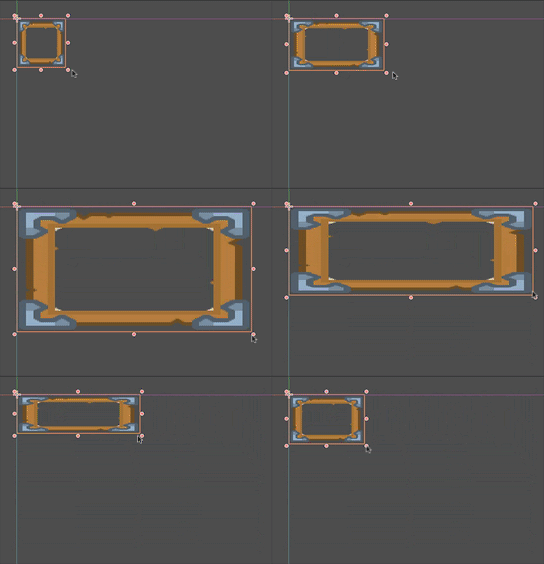
NinePatchRectsのプロパティを使用することで、引き伸ばした場合もフレームサイズが一定に保たれます。これらのプロパティは「テクスチャ領域」パネルでグラフィカルに定義できますが、直接数値を入力する方が簡単な場合もあります。パッチ余白 セクションにある4つのプロパティをすべて 64 に設定し、ノード名を “Frame” に変更してください。
サイズを変更するとどうなるか、次に見てみてください。
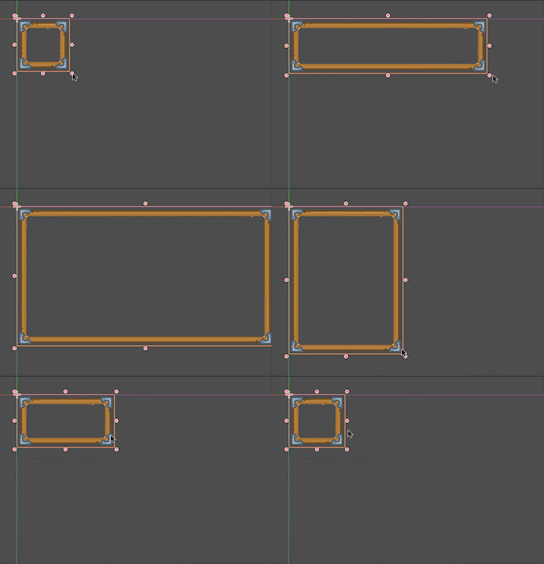
次に、フレームの内側部分をグリッドパターン pattern_blueprintPaper.png で埋めたいと思います。

ただし、フレームのサイズがどうあれ自動でタイル表示されるようにする必要があります。また、グリッドエリアはミニマップマーカーが表示される場所なので、枠線を超えて拡張しないようにしなければなりません。
MiniMapの子要素(かつFrameの兄弟要素)として、新たに MarginContainer を追加してください。テーマオーバーライド/定数 で4つのマージンプロパティをすべて 20 に設定します。このノードの子要素として TextureRect を追加し、Texture を上記の画像に割り当てます。Stretch Mode は「Tile」に設定してください。このノードには「Grid」という名前を付けます。
ルートノードのサイズを変更して効果を確認してください。
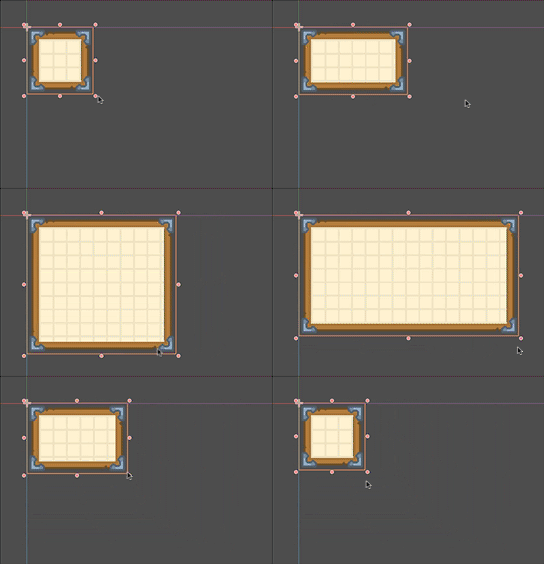
まずはミニマップのサイズを (200, 200) のままにしておきます。ルートノードの [Size] プロパティは [レイアウト] セクションで確認できます。
この時点までに、シーンツリーは以下のようになっているはずです。
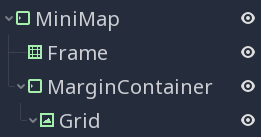
マップマーカー
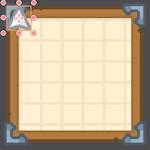
Gridの子要素として、名前を「PlayerMarker」とするSprite2Dノードを追加してください。また、 minimapIcon_arrowA.png テクスチャを適用します。スプライトの Transform/Position プロパティに注意してください。 (0, 0) となっており、これによりGridの左上隅に正確に配置されます。
もし現在のGrid(グリッド)サイズが (150, 150) であれば(これは[サイズ]プロパティで確認できます)、中心座標は (75, 75) になります。ここにPlayerMarkerの座標を設定しましょう。
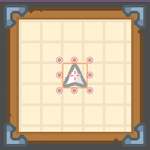
心配しないでください。後で自動化します。
以下の 2 つの Sprite2Dノードを追加してください: “MobMarker” と “AlertMarker”。テクスチャには minimapIcon_jewelRed.png および minimapIcon_exclamationYellow.png を使いましょう。
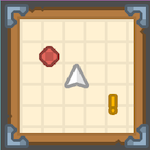
これらのオブジェクトはゲーム内世界の異なる2種類のアイテムを表します。デフォルトでは表示されないよう、各アイテムの横にある「表示/非表示切り替え」ボタンをクリックしてください。
マップマーカーのスクリプト設定
ここで重要な判断が求められます。ミニマップに世界オブジェクトを配置する方法は、ゲームの設計方針に大きく依存します。このプロジェクトは非常に簡素なデモ版のため、プロセスはシンプルに保ちます。より大規模なゲームでは、より堅牢なアプローチが必要になる場合があります。
本デモで使用するゲームオブジェクトは2種類です。ランダムにマップを徘徊する Mob (モブ) と、プレイヤーが持ち上げ可能な Crate (クレート) です。これらのオブジェクトの多くがメインシーン内に散らばっています。それぞれを適切に表示するために、先ほど作成したマップマーカーのいずれかを使いましょう。
ミニマップ上に表示させたい各アイテムを「minimap_objects」というグループに追加してください。各オブジェクトのスクリプトにおいて、minimap_iconプロパティを適切に設定します。
# In the mob's script:
var minimap_icon = "mob"

# In the crate's script:
var minimap_icon = "alert"
これでMinimapにスクリプトを追加する準備が整いました。まず、メインシーンにミニマップが追加された時にインスペクターで割り当て可能なplayerへの参照と、スケールを調整するzoomプロパティを実装します。必要なノードへのアクセスを簡単にするため、@onready変数も用意しました。
extends MarginContainer
class_name Minimap

@export var player: Player
@export var zoom = 1.5

@onready var grid = $MarginContainer/Grid
@onready var player_marker = $MarginContainer/Grid/PlayerMarker
@onready var mob_marker = $MarginContainer/Grid/MobMarker
@onready var alert_marker = $MarginContainer/Grid/AlertMarker
次は、Dictonaryを使ってユニットに割り当てた minimap_icon タグを対応するマーカーにマッピングします。
@onready var icons = {
    "mob": mob_marker,
    "alert": alert_marker
}
次に、マップサイズとワールドサイズの比率を計算して保持する変数が必要となります。各オブジェクトにアクティブマーカーを割り当てるため、別のDictonaryを使用します。キーは対象オブジェクト(例:Mob または Crate インスタンス)、値は割り当てられたマーカーになります。
var grid_scale
var markers = {}
_ready()では、プレイヤーのマーカーをグリッドの中心に配置し、スケールファクターを計算します。(注: UIのサイズが動的に変わる場合は、resizedシグナルを接続し、これらの処理をコールバック内で行う必要があります)。
func _ready():
    await get_tree().process_frame
    player_marker.position = grid.size / 2
    grid_scale = grid.size / (get_viewport_rect().size * zoom)
Container ノードが子要素をどのように処理するかの特性上、_ready() の時点では子要素の正確なサイズ値が取得できません。このため、グリッドのサイズを正しく取得するには次のフレームまで待つ必要があります。
また、すべてのゲームオブジェクトに対応するマーカーを作成します(「minimap_objects」グループを使用)。これは、対応するマーカーノードを複製し、markersディクショナリを介してオブジェクトと関連付けることで実現されます。
    var map_objects = get_tree().get_nodes_in_group("minimap_objects")
    for item in map_objects:
        var new_marker = icons[item.minimap_icon].duplicate()
        grid.add_child(new_marker)
        new_marker.show()
        markers[item] = new_marker
マーカーを作成し、それぞれのオブジェクトにリンクさせた今、_process() 内でその位置を更新できます。もしどの player も割り当てられていない場合は、何も行いません:
func _process(delta):
    if !player:
        return
もしplayerが存在する場合、まずプレイヤーマーカーを回転させてプレイヤーの向きに合わせます。 PlayerMarker スプライトは x 軸に沿ってではなく上方を向いているため、90度を追加する必要があります。
player_marker.rotation = player.rotation + PI/2
次に、各オブジェクトの位置をプレイヤー座標系で計算し、それを基にマーカーの位置を求めます(制御原点が左上にあるため、オフセットとして grid.size / 2 を考慮することを忘れないようにしてください)。
for item in markers:
    var obj_pos = (item.position - player.position) * grid_scale + grid.size / 2
    markers[item].position = obj_pos
この問題は、マーカーがグリッドの外側にも配置できてしまう点にあります。
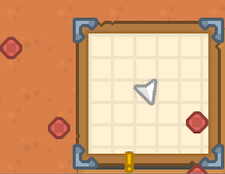
この問題を解決するには、obj_pos を計算した後、マーカーの位置を設定する前に、その値をグリッドの矩形範囲にクリップしてください。
obj_pos = obj_pos.clamp(Vector2.ZERO, grid.size)
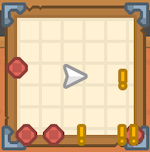
以下のオプションから1つ選択できます(clamp()を使用する前に設定してください)。最初の選択肢はマーカーを非表示にする方法です。
if grid.get_rect().has_point(obj_pos + grid.position):
    markers[item].show()
else:
    markers[item].hide()
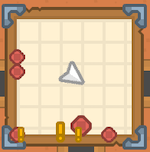
二点目は、視覚的な表現を変更する方法です。この場合、サイズを小さくすることで被写体がより遠くにあることを示唆します。
if grid.get_rect().has_point(obj_pos + grid.position):
    markers[item].scale = Vector2(1, 1)
else:
    markers[item].scale = Vector2(0.75, 0.75)
オブジェクトの削除方法
モブが倒されたり、木箱が拾われたりすると、マーカー参照が有効でなくなるためゲームがクラッシュしてしまいます。オブジェクトと一緒にマーカーも確実に削除されるようにする必要があります。以下に、簡易的なデモ環境でこれを実装する簡単な方法を紹介します。
「minimap_objects」グループに追加したすべてのオブジェクトに signal removed を追加してください。このシグナルは、オブジェクトが破棄(または回収)される際に、マップがそのオブジェクトを識別できるように参照と共に発火させます。
removed.emit(self)
メインスクリプトの_ready()関数内で、以下のシグナルをミニマップに接続してください。
func _ready():
    for object in get_tree().get_nodes_in_group("minimap_objects"):
        object.removed.connect(minimap._on_object_removed)
現在の処理:minimapスクリプトに受信機能を追加し、マーカーを解放して参照を削除します。
func _on_object_removed(object):
    if object in markers:
        markers[object].queue_free()
        markers.erase(object)
ズームの調整方法
ここまでお読みいただいた方には、最後にもう一つの機能を追加してください。この「調整可能なズームレベル」を使えば、地図の上にマウスカーソルを置いた状態でホイールを回すことで、表示の拡大・縮小が可能になります。
まず、zoomプロパティにセッターを追加してください。
@export var zoom = 1.5:
    set = set_zoom

func set_zoom(value):
    zoom = clamp(value, 0.5, 5)
    grid_scale = grid.size / (get_viewport_rect().size * zoom)
ノードMiniMapで、インスペクター内のシグナル _gui_input を接続して、スクロールホイールイベントを処理できるようにします。
func _on_gui_input(event):
    if event is InputEventMouseButton and event.pressed:
        if event.button_index == MOUSE_BUTTON_WHEEL_UP:
            zoom += 0.1
        if event.button_index == MOUSE_BUTTON_WHEEL_DOWN:
            zoom -= 0.1
これで完了です。スクロールインとアウトの効果を確認してみます。

まとめ
このレシピはかなり規模が大きいですが、現在取り組んでいるプロジェクトにも柔軟に組み込めるよう配慮しています。
追加すると役立つかもしれない項目:
- 各種ゲームオブジェクトに対応したより多様なマーカータイプを追加
- ユニットが生成されるタイミングで新規ユニットを追加する機能(ヒント:ユニット削除時と同様にシグナルを使用)
- マーカーをクリックするとその詳細情報が表示されるように改良
- グリッドの代わりにマップ画像をそのままミニマップ背景として使用可能に
プロジェクトのダウンロード
以下からプロジェクトのサンプルコードをダウンロードできます。https://github.com/godotrecipes/minimap