Path2D と PathFollow2D
この記事は Godot 3から Godot 4 へ内容の書き換え中です。 Godot4では存在しない変数、関数が含まれている場合があります。もしその場合はリポジトリのIssuesまでご報告ください。
Path2D と PathFollow2D
パス とは 2D 空間における点の連続であり、Curve2D リソースによって定義されます。Path2D ノードを使用すると、2D 空間でパスを配置できるほか、エディター内で新規パスを作成することもできます。
パスには様々な用途があります。敵モブが辿る巡回経路、アニメーション効果のための曲がりくねった道、移動プラットフォームの動作パターンなどを作成できます。
Curve2Dについて【】
パスのデータはこのリソースオブジェクトに保持されています。これには曲線の数学的表現が含まれており、そのデータと対話するための方法が提供されています。APIドキュメントに詳細が記載されていますが、ここでは特に役立つメソッドをご紹介します。
add_point()/remove_point()/clear_points()
コード内でパスのポイントを操作する必要がある場合、これらの関数が役立ちます。
get_closest_point()
このメソッドは、空間内の任意の点に最も近い経路上のポイントを返します。
get_closest_offset()
上記と異なる点として、この方法は指定された地点に最も近い経路上の位置を返します。ただし、この位置は経路上に定義された2つの特定のポイント間に位置する場合もあります。
tesselate()
このメソッドは曲線上の点のリストを返します。これらの点は、曲率が高い経路部分に密集して配置されます。
経路の描画方法
Path2D ノードを選択すると、アイコンバーに以下の新しいアイコンが表示されます。

アイコンのいずれかを選択すると、マウスカーソルの動作が変更されます。ホバーするとそれぞれの名前を確認できます。
- ポイントを選択 - クリック&ドラッグで既存のポイントを移動できます。
- コントロールポイントを選ぶ - ポイントに調整ハンドルを追加し、カーブ形状を調整できます(詳細は後述)。
- ポイントを追加(空きポイントに) - 空白部分をクリックすることで新しいポイントを作成します。
- 点を削除 - クリックすると指定したポイントを削除します。
- 曲線を閉じる - 曲線の最終ポイントと最初のポイントを接続してループ状に仕上げます。
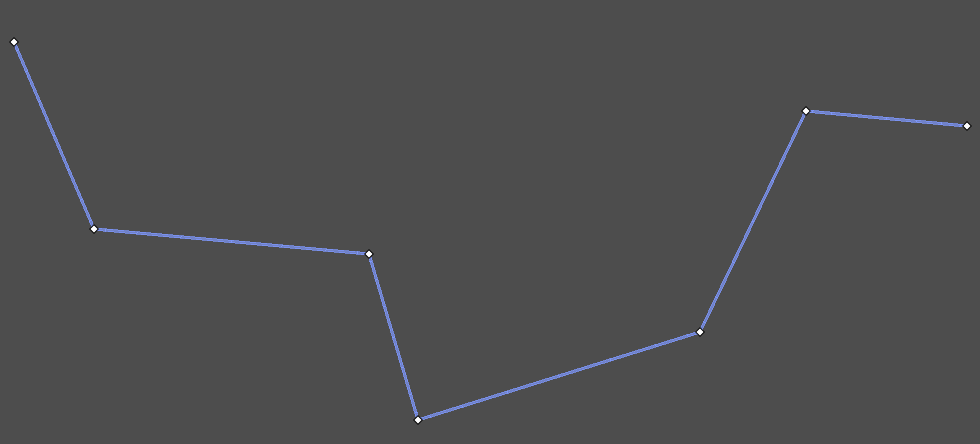
「ポイントを追加」を選択し、エディターウィンドウ内でクリックしてポイントを作成します。
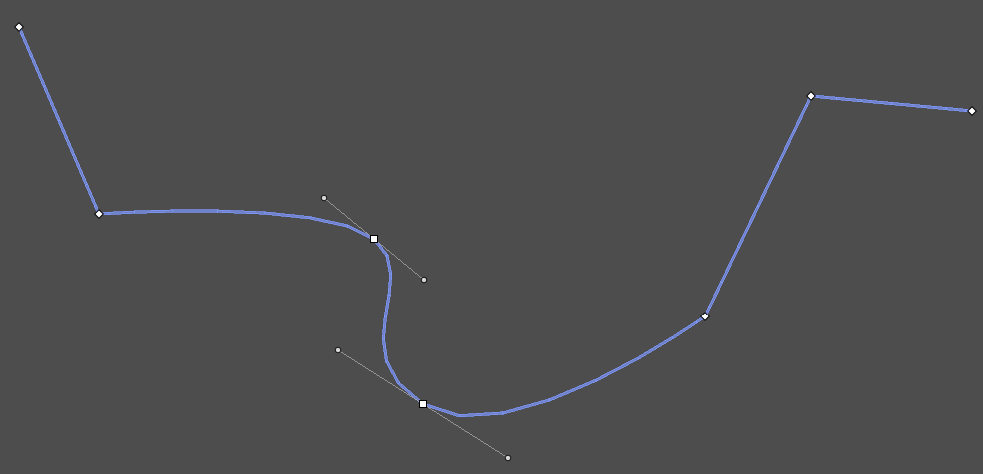
より滑らかで丸みを帯びた曲線を作成するには、「制御点を選択」を選択し、カーブ上の任意の点をドラッグして「内向き」「外向き」ハンドルを調整してください。
経路の追跡
単体ではPath2Dノードにはほとんど機能がありません。経路に沿って移動するには、PathFollow2D ノードも併せて使用が必要です。これは親の Path2D に沿って移動する役割を持つノードです。
ノードプロパティを調整:
offsetとunit_offset- これらのプロパティは経路上の起点からの距離を表します。offsetはピクセル単位で測定され、unit_offsetはパーセント値で示されます(例:0が開始位置、.5が中間点、1.0が終点)rotate- このブール値により、ノードが経路に沿って移動する際に回転するかどうかを制御します。loop- このブール値がtrueの場合、パス長を超えるオフセットは「巻き戻されます」。繰り返し可能な経路が必要な場合に使いましょう。
例えば、この平面が経路に沿って移動する様子を考えてみます(経路を可視化するにはメニューから、デバッグ > ナビゲーションを表示 を選択してください。
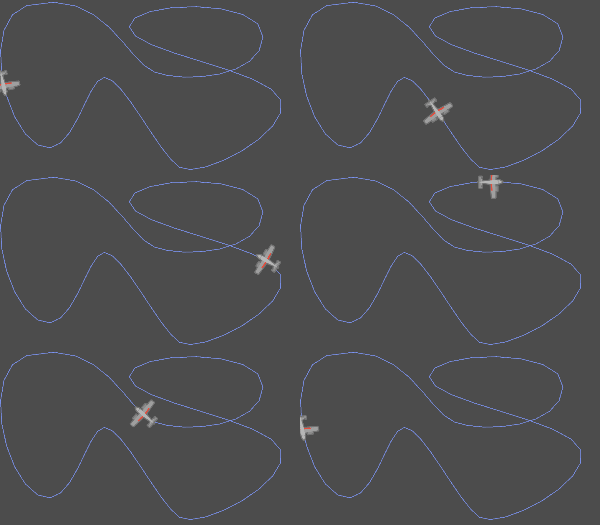
これは、平面ノードを Spriteとして PathFollow2Dの子要素にし、以下の内容を _process() 関数に追加することで実現しています。
func _process(delta):
    $Path2D/PathFollow2D.offset += 250 * delta
offsetを増やすと、ノードが経路に沿って移動します。
注意: PathFollow2D ノードの 回転 プロパティ により、パスに沿って移動する際、ノード自体とその子ノードが常に経路に沿った方向に向くように維持されます。
例
経路の探索
以下の例をAI:状況に基づく操縦レシピからご覧ください。
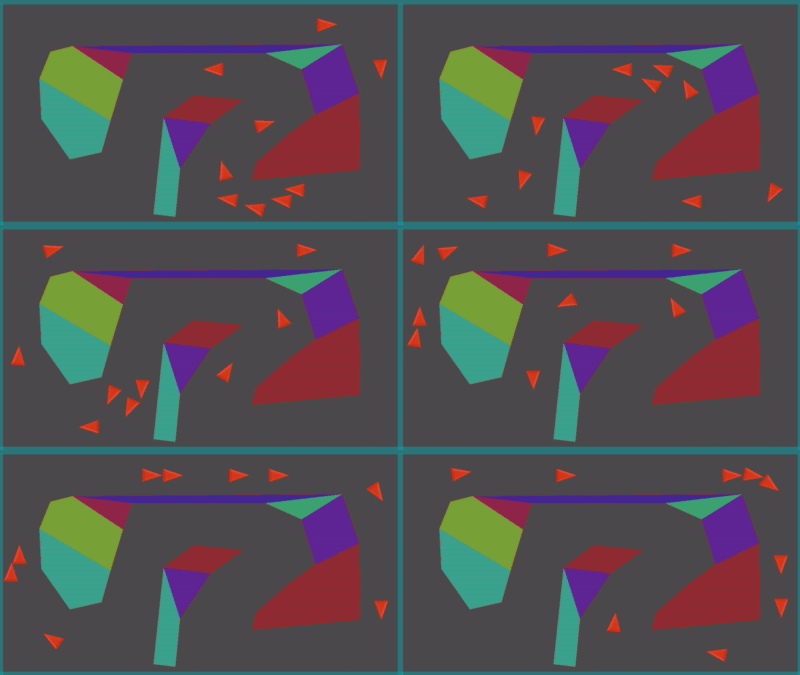
この例では、AIエージェントは壁や他のエージェントを回避するだけでなく、正しい進行方向に沿って移動を続けようとします。軌道上には以下の[Path2D]が描画されており、エージェントはこれを参照して現在の進行方向を確認します。
func get_path_direction(pos):
    var offset = $Path2D.curve.get_closest_offset(pos)
    $Path2D/PathFollow2D.offset = offset
    return $Path2D/PathFollow2D.transform.x
任意の経路上の位置において、PathFollow2D の前方方向 (transform.x) は常に経路に沿っています。