メインシーン
ほとんどのゲームでは、これを「レベル」または「メインシーン」と呼びます。ここではそのように呼称します。
シーンを「メイン」という名前の Node2D(で表示)で開始し、保存してください。
背景の作成方法
以下の手順で操作してください。
- アイコンを使用して、新しい
Sprite2D子オブジェクトを追加してください。 - このスプライトに「Background」という名前を付けます。
- テクスチャとして
Space_BG (2 frames) (64 x 64).pngを適用します。
この画像には2つのフレームがあり、それぞれ64x64ピクセルのサイズです。画面全体に画像を敷き詰めたいので、まずは以下の設定から始めてください。
Offset 設定で Centered(中央揃え) をオフにします。これにより、画像の左上隅が原点から始まるようになり、中心からは始まらなくなります。
Region 設定で Enabled をオンにし、幅を
240、高さを320に指定します。これにより画像が画面サイズに合わせて拡大されます。テクスチャ 設定で Repeat(繰り返し) を
Enabled(有効)に変更してください。これにより画像が画面全体に繰り返されるようになります。
現在のシーンにプレイヤーを追加するには、Mainノードを選択して子シーンをインスタンス化ボタンをクリックします。
背景をアニメーション化する方法
背景アニメーションを追加することでシーンに動きを与えることができます。フレームごとに region_rect プロパティを変更することでコード上で実現することも可能ですが、ここでは代わりに AnimationPlayer ノードを使いましょう。Main の子要素として追加してください。
エディターウィンドウの下部にはアニメーションパネルが表示されます。ここには多くの情報が配置されていますので、その構成を確認していきます。
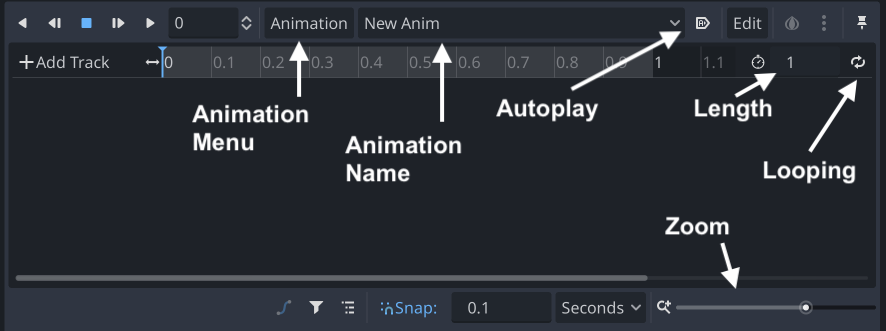
クリックしてください。次に[新規アニメーション]を選択します。新しいアニメーションには名前をscrollと付けてください。[長さ]の値は2に設定し、[ループ再生]と[自動再生]ボタンを有効にします。
AnimationPlayer は、制御したいプロパティを表す「トラック」を追加することで動作します。プレイヤーのタイムライン上では、「キーフレーム」を追加して特定の時点でそのプロパティに設定したい値を指定します。
アニメーションにキーフレームを追加するには、インスペクターの各プロパティ横に表示された鍵アイコンをクリックします。スライダ(タイムライン上の青いマーカー)が時間0に位置していることを確認したら、まず Background(背景) を選択し、領域/矩形の横にある鍵ボタンをクリックします。新規トラックを作成するか確認されるので、指示に従ってください。すると、追加されたキーフレームを表す小さなドットとともに、新しいトラックがアニメーションパネルに追加されます。スライダを時間2まで移動させ、最後に領域/矩形プロパティの y 値を64に設定します。別のキーフレームを追加するには、該当するキーをクリックします。
アニメーションの再生ボタンを押すと、プレイヤーの背後で背景がゆっくりとスクロール表示されるはずです。
次のステップ
メインシーンが完成し、敵キャラクターを追加する準備が整いました。次のステップでは、弾丸と同じ方法で単一の敵用シーンを作成し、その後複数回インスタンス化します。
| 戻る | 次へ |
|---|