プロジェクト設定
この最初のゲームプロジェクトでは、初めてGodot Engineでゲームを作成する手順をご案内します。事前の経験は必要ありませんが、少なくともはじめてのGodotセクションに目を通していることが望ましいです。ここでは、エディターのインターフェースやGodotのUIの操作方法について学べます。
一言で言えば、3Dゲームは2Dゲームと比べて格段に複雑です。しかし、理解すべき基本エンジン機能の多くは同じものです。Godotの開発ワークフローをしっかり習得するまでは、2Dプロジェクトに専念することをオススメします。その段階までくれば、3Dへの移行はずっとスムーズに感じられるはずです。
Godotを起動して新規プロジェクトを開始します。名前は自由に決めて構いません - ここでは「クラシック・シューティング」と名付けます。これは伝統的なシューティングゲームスタイルの作品となるからです。
アートワークのダウンロード方法
ゲームで使用するアートワークは、itch.ioからダウンロードできます。 Grafxkid氏によるミニピクセルパック
アートワークパックを解凍し、プロジェクトにコピーするには、フォルダを[ファイルシステム]タブにドラッグアンドドロップしてください。

プロジェクト設定
次に必要なのは、プロジェクト全体の設定をセットアップすることです。プロジェクト設定を開き、右上にある「詳細設定」トグルを有効にしてください。
表示/ウィンドウ セクションにおいて:
- Viewport Width と Viewport Height を
240,320に設定。 - Window Width Override と Window Height Override を
480,640に設定。 - Stretch/Mode を
canvas_itemsに指定。
- Viewport Width と Viewport Height を
これらの設定により、ゲームが適切なサイズで表示されるようになります。ピクセルアートを使用しているため、画像自体は極端に小さく、古い機種向けの解像度である240x320でも問題なく表示されます。ただし現代のモニターではこのサイズは画面に対してかなり小さいため、他の設定で比例的に拡大表示できます。1080pモニターをお使いの場合は、オーバーライド値を720x960に変更することもできます。また、ゲーム実行中にウィンドウサイズを変更することもできるようになります。
- キャンバステクスチャセクションのレンダリング/テクスチャ設定で、デフォルトテクスチャフィルタを
Nearestに設定してください。これにより、美しいピクセルアートが鮮明なまま保たれ、左側ではなく右側のようなきれいな表示になります。
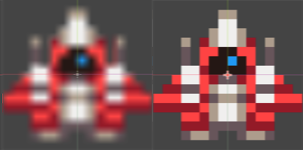
- プロジェクト設定 画面の上部にある インプットマップ タブをクリックしてください。ここではゲーム内で使用する入力設定します。「新規アクション追加」欄に以下を入力し、各入力項目を追加したら
<Enter>キーを押してください。right(右)、left(左)、up(上)、down(下)、shoot(射撃)。それぞれの入力にキーボードショートカットを割り当てるには、対応する + ボタンをクリックした後、キーボードでそのキーを押してください。作業が完了したら、以下のような設定になっているはずです。
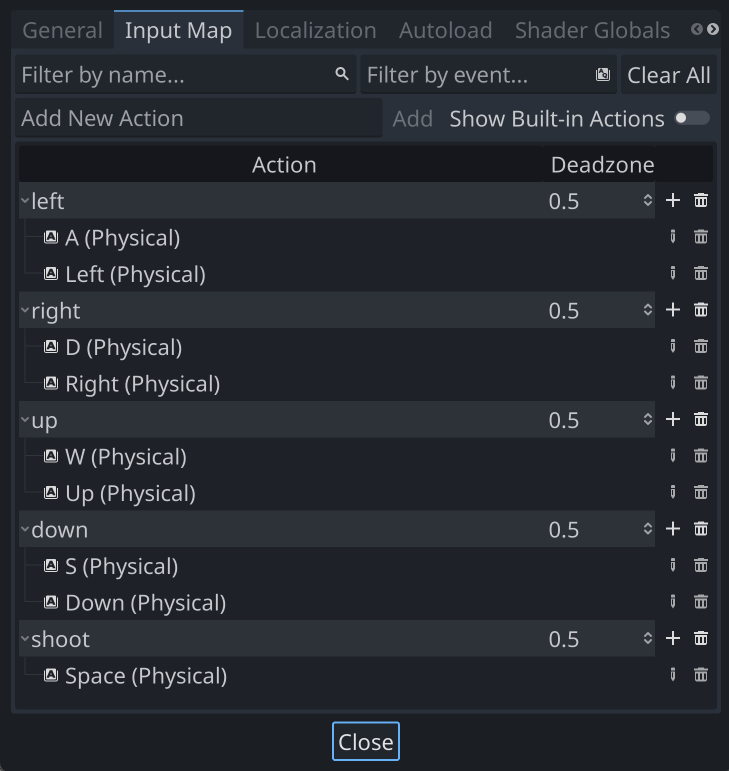
他のキー設定を使いたい場合は、自由に変更してください。
次のステップ
設定は完了しました。いよいよ開始できます!次のセクションでは、プレイヤーが操作する宇宙船を作成します。
| 戻る | 次へ |
|---|