サウンドとカラー設定
この記事は Godot 3から Godot 4 へ内容の書き換え中です。 Godot4では存在しない変数、関数が含まれている場合があります。もしその場合はリポジトリのIssuesまでご報告ください。
設定シングルトン
まず、スクリプトタブで[ファイル]→[新規スクリプト]を選択して新しいスクリプトを追加してください。スクリプト名は settings.gd とします。
このスクリプトでは、ゲームの設定パラメーターを配置します。
var enable_sound = true
var enable_music = true

var circles_per_level = 5
スクリプトを 自動読み込み に登録するには、「プロジェクト設定」を開き、「自動読み込み」タブを選択してください。ロードしたいスクリプトのフォルダをクリックし、その後「追加」をクリックします。
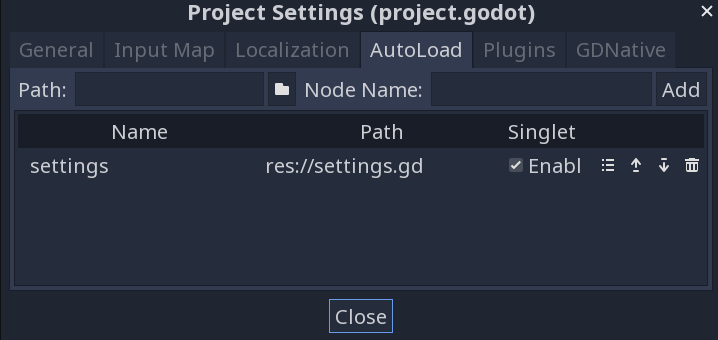
サウンドの追加方法
サウンドを再生するために、複数のAudioStreamPlayerノードを異なるシーンに追加してください。
まず
Mainシーンに「Music」という名前を追加してください。Stream プロパティにはres://assets/audio/Music_Light-Puzzles.oggを使いましょう。Screensシーンに新たに「Click(クリック)」という画面を追加してください。ボタンをタップした際にこの画面が表示されるようにします。アセットフォルダからmenu_click.wavを使用します。Circleシーンに、名前を『Beep』としたオーディオプレイヤーを追加し、89.oggサウンドファイルを使用します。最後にジャンパー部では、「ジャンプ」と「キャプチャー」の2種類の効果音が必要です。それぞれ
70.oggと88.oggを使いましょう。
サウンドを再生するには、それぞれの play() メソッドを呼び出すだけです。Main.new_game() にこれを追加してください。
if settings.enable_music:
    $Music.play()
および Main._on_Jumper_died() 関数:
if settings.enable_music:
   $Music.stop()
Screens.gd ファイルの _on_button_pressed() 関数に以下を追加してください。
if settings.enable_sound:
    $Click.play()
円軌道において、限定された円(制限軌道)が1周完了した際にビープ音を再生したいです。これはcheck_orbits()関数内で実装します。
current_orbits -= 1
if settings.enable_sound:
    $Beep.play()
そして Jumper.gd に、次のようにサウンドを追加します:
func jump():
    target.implode()
    target = null
    velocity = transform.x * jump_speed
    if settings.enable_sound:
        $Jump.play()

func _on_Jumper_area_entered(area):
    target = area
    velocity = Vector2.ZERO
    emit_signal("captured", area)
    if settings.enable_sound:
        $Capture.play()
ゲームを起動し、すべての音が期待通りに聞こえるか確認してください。
サウンド設定
音声機能が正常に動作するようになったので、「設定」画面で音と音楽を切り替えられるボタンも接続できるようになりました。
ボタンの表示を、プロパティの現在のオン/オフ状態に合わせる必要があります。まずはテクスチャを読み込んでから、必要に応じて割り当てられるようにします。
var sound_buttons = {true: preload("res://assets/images/buttons/audioOn.png"),
                    false: preload("res://assets/images/buttons/audioOff.png")}
var music_buttons = {true: preload("res://assets/images/buttons/musicOn.png"),
                    false: preload("res://assets/images/buttons/musicOff.png")}
現時点では、ボタンが押されている状態を適切に処理できていません。問題は、現在ボタンの名前を渡しているため、テクスチャを変更することができない点です。代わりに、register_buttons() 関数を再設計し、ボタン自体への参照を渡すようにします
button.connect("pressed", self, "_on_button_pressed", [button])
その後で _on_button_pressed() を以下のように更新できます。
func _on_button_pressed(button):
    if settings.enable_sound:
        $Click.play()
    match button.name:
        "Home":
            change_screen($TitleScreen)
        "Play":
            change_screen(null)
            await get_tree().create_timer(0.5).timeout
            emit_signal("start_game")
        "Settings":
            change_screen($SettingsScreen)
        "Sound":
            settings.enable_sound = !settings.enable_sound
            button.texture_normal = sound_buttons[settings.enable_sound]
        "Music":
            settings.enable_music = !settings.enable_music
            button.texture_normal = music_buttons[settings.enable_music]
カラーテーマ設定
さらに、色テーマをカスタマイズできる機能も追加予定です。これらは以下のような方法で変更できます。設定項目として選択するか、プレイヤーがより高いレベルに到達するにつれて段階的に変化させる、といった方法が考えられます。
カラースキームデータを辞書形式で保存します。キーは各配色の「名称」となります。各配色自体も辞書形式とし、キーはその配色を使用するゲームコンポーネントを示します。
以下を settings.gd に追加してください。
var color_schemes = {
    "NEON1": {
        'background': Color8(0, 0, 0),
        'player_body': Color8(203, 255, 0),
        'player_trail': Color8(204, 0, 255),
        'circle_fill': Color8(255, 0, 110),
        'circle_static': Color8(0, 255, 102),
        'circle_limited': Color8(204, 0, 255)
    },
    "NEON2": {
        'background': Color8(0, 0, 0),
        'player_body': Color8(246, 255, 0),
        'player_trail': Color8(255, 255, 255),
        'circle_fill': Color8(255, 0, 110),
        'circle_static': Color8(151, 255, 48),
        'circle_limited': Color8(127, 0, 255)
    },
    "NEON3": {
        'background': Color8(0, 0, 0),
        'player_body': Color8(255, 0, 187),
        'player_trail': Color8(255, 148, 0),
        'circle_fill': Color8(255, 148, 0),
        'circle_static': Color8(170, 255, 0),
        'circle_limited': Color8(204, 0, 255)
    }
}

var theme = color_schemes["NEON1"]
現在各オブジェクトに対して、設定プロパティに基づいて色を設定が必要です。
円形の場合、シェーダーマテリアルリソースを使用して色を設定しています。共有リソースを使用しているため、1つの円の色を変更するとすべての円に影響が及びます。これを回避するため、各サークルのマテリアルを個別にしてみます。
$Sprite.material = $Sprite.material.duplicate()
$SpriteEffect.material = $Sprite.material
円形の色はそのモードによって決定されるため、実際の選択処理は set_mode() 関数内で行います。
func set_mode(_mode):
    mode = _mode
    var color
    match mode:
        MODES.STATIC:
            $Label.hide()
            color = settings.theme["circle_static"]
        MODES.LIMITED:
            current_orbits = num_orbits
            $Label.text = str(current_orbits)
            $Label.show()
            color = settings.theme["circle_limited"]
    $Sprite.material.set_shader_param("color", color)
次に_draw()関数において、限定円の描画部分では、赤のカラー値をsettings.theme["circle_fill"]に置き換えてください
プレイヤーの設定では、_ready() 内で色を指定します。
func _ready():
    $Sprite.material.set_shader_param("color", settings.theme["player_body"])
    $Trail/Points.default_color = settings.theme["player_trail"]
次のパートでは、円に動きを追加してください。
GitHubでプロジェクトをフォローしてください!
https://github.com/kidscancode/circle_jump