サークルをスポーンさせる
この記事は Godot 3から Godot 4 へ内容の書き換え中です。 Godot4では存在しない変数、関数が含まれている場合があります。もしその場合はリポジトリのIssuesまでご報告ください。
前回のパートでは、ゲームの中核をなすジャンパーオブジェクトとサークルオブジェクトを作成しました。次に、プレイヤーがミスするまで連続して出現するサークルの進行システムを追加する必要があります。
メインシーンの拡張
メイン・ノードにさらにノードを追加してください。
Marker2D (“StartPosition”)
このゲームの開始位置をマークします。画面中央下部付近に置いてください。
カメラ 2D
カメラはプレイヤーの動きに合わせて追従します。
カメラの設定も行います。 オフセット を
(0, -200)に設定してください。これにより、前方の世界をより広く確認できるようになります。また、カレントモードは「オン」に設定してください。
メインシーンのスクリプト化
手動で作成したジャンパーと円のインスタンスを削除します。今後はコード内で追加するようにします。
以下をJumper.gdに追加してください。
signal captured
ジャンパーが円に接触した時に、このシグナルを発生させます。
func _on_Jumper_area_entered(area):
    target = area
    velocity = Vector2.ZERO
    emit_signal("captured", area)
また、円の init() 関数を修正して、位置も受け取れるようにしてください。
func init(_position, _radius=radius):
    position = _position
それでは、Main シーンにスクリプトを追加してください。
extends Node

var Circle = preload("res://objects/Circle.tscn")
var Jumper = preload("res://objects/Jumper.tscn")

var player
需要が発生した際にインスタンス化できるよう、両方のオブジェクトに対する参照が必要となります。
func _ready():
    randomize()
    new_game()
これは一時的なものです。後で新規ゲーム機能を呼び出すスタートボタンを備えたUIを実装する予定です。
func new_game():
    $Camera2D.position = $StartPosition.position
    player = Jumper.instantiate()
    player.position = $StartPosition.position
    add_child(player)
    player.connect("captured", self, "_on_Jumper_captured")
    spawn_circle($StartPosition.position)
new_game()関数は、プレイヤーと円を開始位置にスポーンさせ、カメラを設定することでゲームを初期化します。
func spawn_circle(_position=null):
    var c = Circle.instantiate()
    if !_position:
        var x = rand_range(-150, 150)
        var y = rand_range(-500, -400)
        c.position = player.target.position + Vector2(x, y)
    add_child(c)
    c.init(_position)
こちらがspawn_circle()関数です。位置を指定すればその位置にオブジェクトを配置し、指定しない場合は現在のターゲットから一定距離離れた場所にランダム配置されます。これらの数値は暫定値であり、ゲームプレイシステムが完全に実装された後に微調整する予定です。
func _on_Jumper_captured(object):
    $Camera2D.position = object.position
    call_deferred("spawn_circle")
最後に、ジャンパーのcapturedシグナルを処理する関数が必要です。この関数ではカメラを新しい円に移動させ、別のインスタンスを生成します。なお、この関数は物理演算処理中に呼び出されるため、シーンツリーに追加しようとするとエラーが発生します。call_deferred() を使うことで、エンジンが安全に実行できるタイミングが来るまでその関数の実行を遅延させることができます。
試してみてください。円から円へジャンプできるはずです。いくつ成功しましたか?
カメラが次のサークルに移動するときに「瞬間移動」してしまうのは不自然です。これは、カメラの「Smoothing」を有効にすることで改善できます。「Smoothing/Speed」は、新しい位置への補間の速さを制御します。5から10の間で試してみてください。
調整項目
また、円オブジェクトに衝突してもその場で回転が開始されない点も違和感があります。以下のコードをジャンパー用の_on_Jumper_area_entered()関数に追加してください。
target.get_node("Pivot").rotation = (position - target.position).angle()
Circleのinit()メソッドにもこれを追加しておきます。
rotation_speed *= pow(-1, randi() % 2)
この機能はランダムに回転速度の向きを正または負に切り替えるため、常に同じ方向に周回するわけではありません。
トレイル
これらのノードをジャンパに追加してください。
Node(“Trail”)Line2D(“Points”)
これを使って、プレイヤーの後ろに流れるトレイルを作成します。後でより視覚的に魅力的なものにしますが、今のところは単純なグラデーションで進めてください。「Fill」部分で新しいグラデーションを追加し、透明からお好みの色に変更してください。
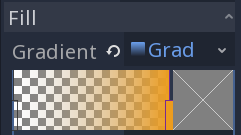
ジャンパのスクリプトに、以下を追加してください。
@onready var trail = $Trail/Points

var trail_length = 25
そして _physics_process() 内では:
if trail.points.size() > trail_length:
    trail.remove_point(0)
trail.add_point(position)
画像 / GIF
サークルアニメーション
最後に、円に視覚効果を追加してください。まず、プレイヤーがジャンプして離れた時に円が消えるエフェクトを実装します。さらに、円に触れた際のキャプチャーエフェクトも追加してください。
Circle ノードに AnimationPlayer を追加してください。
「インプロージョン」アニメーション
新しいアニメーション「implode」を追加してください。長さを 0.4 に設定し、ルートノードである Area2D の 2 つのプロパティにキーフレームを設定してください。スケールは (1, 1) に、モジュレートはデフォルト値 (1, 1, 1, 1) に。その後、スクラブバーを最後まで移動させ、値として (0.1, 0.1) と (1, 1, 1, 0) を設定します(これは色のアルファ値です)。
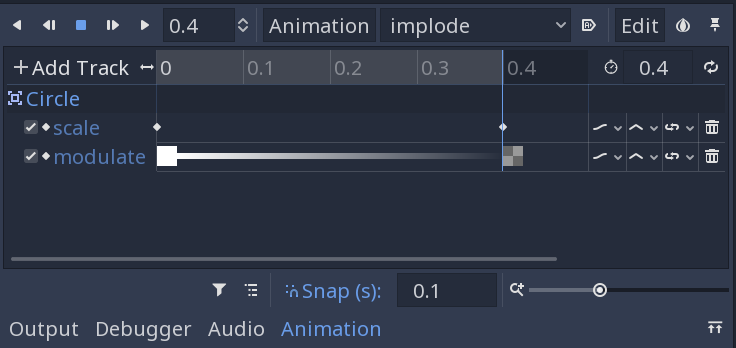
アニメーションのキャプチャ
キャプチャアニメーションはもう少し複雑です。スプライトを複製してSpriteEffectという名前に変更してください。その[表示]プロパティはオフに設定します。この二つ目のリングがメインサークルに向かってズームインするアニメーションを作成します。
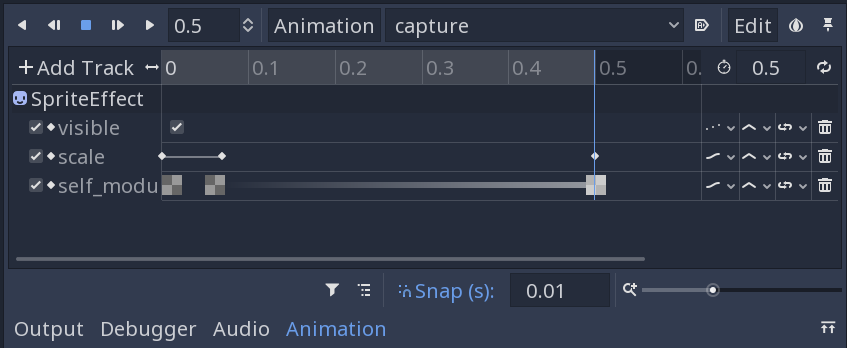
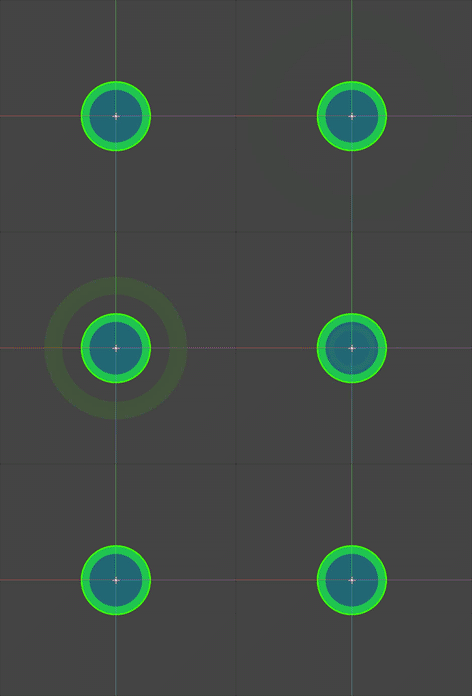
以下の機能をサークルスクリプトに追加する必要があります。
func capture():
    $AnimationPlayer.play("capture")

func implode():
    if !$AnimationPlayer.is_playing():
        $AnimationPlayer.play("implode")
    await $AnimationPlayer.animation_finished
    queue_free()
そしてJumper.gd内では、ジャンプ関数は以下のようになります。
func jump():
    target.implode()
    target = null
    velocity = transform.x * jump_speed
メイン画面では、「キャプチャ」メソッドが実際のキャプチャ処理を実行します。
func _on_Jumper_captured(object):
    $Camera2D.position = object.position
    object.capture()
    call_deferred("spawn_circle")
GIF
GitHubでプロジェクトをフォローしてください!
https://github.com/kidscancode/circle_jump