プロジェクトの設定
この記事は Godot 3から Godot 4 へ内容の書き換え中です。 Godot4では存在しない変数、関数が含まれている場合があります。もしその場合はリポジトリのIssuesまでご報告ください。
どこから始めればよいでしょうか?ゲームの種類やアイデアの具体性によって、答えは大きく異なります。この場合、事前にプロトタイプを作成し、さらにアイデアを固めておいたため、若干有利でした。とはいえ、当初の構想からは多少逸脱してしまいましたし、この連載も同様になるかもしれません。結果は時が経ってみないと分かりません。
大きなプロジェクトの場合、まず設計書から始めるのが一般的です。これは、簡単なメモ1枚程度のものから、ゲーム世界・ストーリー・メカニクスの詳細を網羅した500ページに及ぶ大作まで様々です。ここではそこまで複雑なものは必要ありませんので、まずは大まかな企画内容をご説明します。
ゲームプラン
このゲームでは、プレイヤーは「キャラクター」を操作し、円形のフィールドから別の円形へジャンプしていきます。ジャンプはクリックまたはタップで開始され、次のサークルに着地できなければゲームオーバーとなります。スコアは生存時間に応じて加算され、難易度は徐々に上昇していきます - 移動するサークルや、サイズが小さくなるサークル、さらには消滅するサークルが登場するためです。コンセプトは、スピード感あふれる短時間で遊べる、「もっと上を目指せ」という感覚を刺激するゲームプレイです。可能な限り、アートスタイルはシンプルでクリーンなデザインを維持し、視覚効果やオーディオエフェクトを駆使して魅力を高めていきます。
まずはGLES3を使用して開始します。これがどのような影響を及ぼすかはまだ明確ではありません。モバイルテストフェーズに移行した時点で、GLES2への移行が必要かどうかを検討します。
また、このプロジェクトを GitHubでフォローすることもできます。
はじめに
まず、プロジェクト設定から始めてください。画面サイズと動作仕様を定義が必要です。モバイルゲームとして開発するので、縦向き表示が必須となり、さまざまな端末の画面解像度に対応できるようが必要です。スマートフォンには数多くの画面解像度が存在するためです。
プロジェクト設定を開き、[表示/ウィンドウ]セクションに移動します。画面サイズを (480, 854) に、[携帯端末/向き]を「縦」に、[伸縮/モード]を「2D」に、そして[伸縮/アスペクト比]を「維持」にそれぞれ設定してください。
次に、[入力デバイス/ポインティング]セクションで「マウスからタッチ操作をエミュレート」を有効にしてください。これにより、画面のタッチイベントのみを使用してコードを入力できる上に、PCプラットフォームではマウスを使ったプレイも可能になります。
プロジェクト管理体制
整理整頓のため、ゲームオブジェクト用のフォルダ(objects)とUI専用フォルダ(gui)を作成します。画像や音声などのゲームアセットはassetsフォルダに格納してください。開始時点で使用するアセットはこちらからダウンロードできます。
プロジェクトファイルをこちらからダウンロードしてください: circle_jump_assets.zip
フォルダ構造とアセットの準備が整ったら、いよいよコーディング開始です!
ゲームオブジェクト
作成するゲームオブジェクトは2つあります。プレイヤー(「ジャンパー」)と円形オブジェクトです。
ジャンパー(Jumper)
移動と衝突判定には、Area2Dを使用することにします。公平を期すために言えば、ここではCharacterBody2Dを使用しても問題ありませんし、同様に機能します。ただし、このゲームでは厳密な衝突検出は必要なく、ジャンパーが円に接触したかどうかだけを把握できれば十分です。以下のノードを追加しましょう:
Area2D(“Jumper”)SpriteCollisionPolygon2DVisibilityNotifier2D
シーンを res://objects/ に保存し、円の画像ファイル(res://assets/images/jumper.png)をスプライトの Texture にドラッグします。すべてのゲーム画像は初期設定では白色になっていますので、後で動的に色付けする際に作業がしやすくなります。
アートワークが上向きに描かれているため、Sprite2Dの[回転]プロパティを90に設定してください。
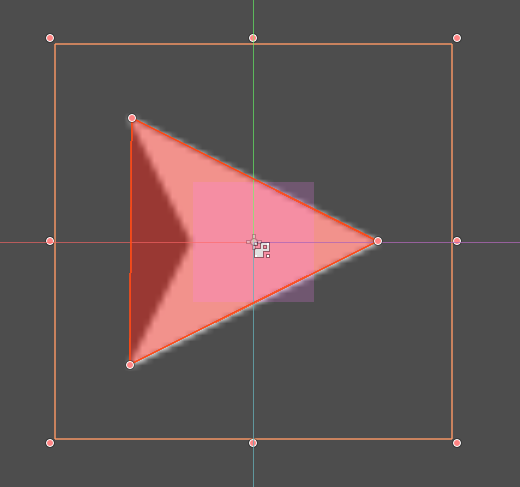
CollisionPolygon2D を選択し、ジャンパーの三角形形状をカバーするように3点を追加してください。
では、ボディ部分にスクリプトを追加し、その動作をコーディングしていきます。
まず、シグナルと変数について:
extends Area2D

var velocity = Vector2(100, 0)  # start value for testing
var jump_speed = 1000
var target = null  # if we're on a circle
次に、画面タッチを検知し、円形オブジェクト上にいる場合はジャンプ処理を実行します。
func _unhandled_input(event):
    if target and event is InputEventScreenTouch and event.pressed:
        jump()
ジャンプすると、円軌道を離れて一定速度で前進します。
func jump():
    target = null
    velocity = transform.x * jump_speed
円領域への進入を検知するarea_enteredシグナルを利用するので、これを接続します。円に接触すると、前進動作を停止します。
func _on_Jumper_area_entered(area):
    target = area
    velocity = Vector2()
円形フィールドに捕捉された場合、その周囲を回転したいと考えます。そこで円上にピボットポイントを追加し、その変形を適用することで、常に外側へ向き続けるようにします。それ以外の場合は、直線的に前進します。
func _physics_process(delta):
    if target:
        transform = target.orbit_position.global_transform
    else:
        position += velocity * delta
カラーシェーダー
シェーダーを使い始める方法については、「[シェーダー](/godot_recipes/4.x/ja/shaders)」セクションを参照してください。
以下の手順で進めてください。
Spriteにカスタムカラーを適用するため、小さなシェーダーを使用します- まず
Spriteを選択してから、Material プロパティで新しいShaderMaterialを追加します - 追加した Shader をクリックし、[シェーダー]メニューで「新規シェーダー」を選択、さらにそれをクリックしてください
- シェーダーエディタパネルが画面下部に表示されます
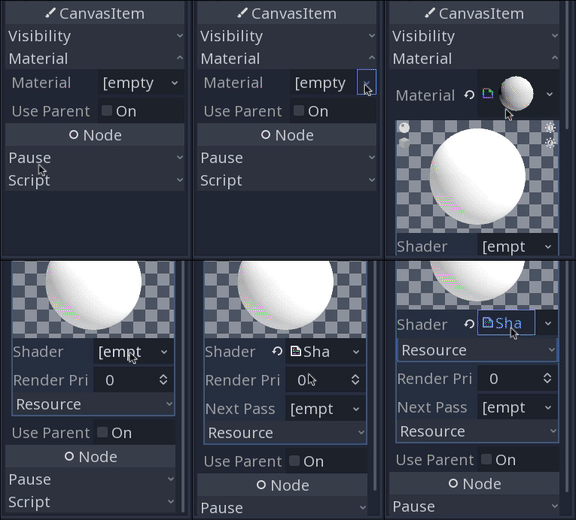
以下はカラーシェーダーのコードです。ここでは色を指定するために uniform 変数を使用しており、インスペクターから直接設定するか、ゲームスクリプトから値を割り当てることができます。その後、テクスチャ上のすべての表示ピクセルがその色に置き換えられ、アルファ(透明度)値は保持されます。
shader_type canvas_item;

uniform vec4 color : hint_color;

void fragment() {
    COLOR.rgb = color.rgb;
    COLOR.a = texture(TEXTURE, UV).a;
}
インスペクターに新たに「シェーダーパラメーター」セクションが表示され、カラー値を設定できるようになります。
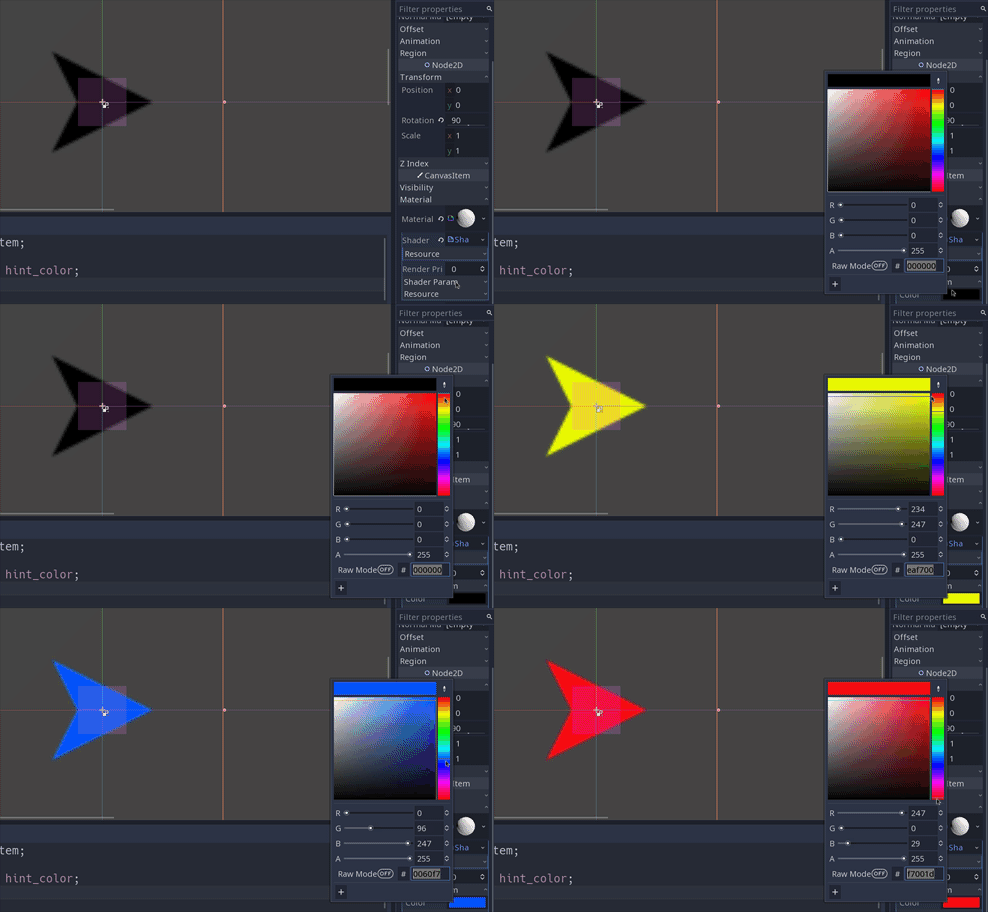
このシェーダーは他のシーンでも使用するため、[シェーダー]プロパティで「保存」を選択し、res://objects/color.shader として保存してください。
サークル(Circle)
2 つ目のゲームオブジェクトは円です。ゲームが進むにつれて何度もインスタンス化されます。最終的には移動や縮小など様々な動作を追加しますが、今回は最初の実装として、単にプレイヤーを捕捉する機能だけを実装します。
以下は開始ノードの設定です。
Area2D(“Circle”)SpriteCollisionShape2DNode2D(“Pivot”)Marker2D(“OrbitPosition”)
「ピボット」ノードを使って、プレイヤーが円軌道を描くようにします。「軌道位置」は円のサイズに応じてオフセットされ、プレイヤーはこの位置に追従します。
res://assets/images/circle1_n.png を Sprite のテクスチャとして使いましょう。そのついでに、先ほど作成した color.shader を使用するために、ShaderMaterial を追加し、「読み込み」を選択してください。
CollisionShape2D に円形状を追加し、ルートノードにスクリプトをアタッチしてください。
extends Area2D

@onready var orbit_position = $Pivot/OrbitPosition
var radius = 100
var rotation_speed = PI

func _ready():
    init()

func init(_radius=radius):
    radius = _radius
    $CollisionShape2D.shape = $CollisionShape2D.shape.duplicate()
    $CollisionShape2D.shape.radius = radius
    var img_size = $Sprite.texture.get_size().x / 2
    $Sprite.scale = Vector2(1, 1) * radius / img_size
    orbit_position.position.x = radius + 25

func _process(delta):
    $Pivot.rotation += rotation_speed * delta
init()関数では、与えられた radius に基づいて円のサイズを設定します。衝突形状のサイズも、テクスチャのサイズに合わせて調整する必要があります。
テスト用に radius の値を変えてシーンを実行してみてください。(後で _ready() 内で init() を呼び出す処理は停止します)
メインシーン
これで動作テストが可能になりました。
Node2D を使用して「メイン」シーンを作成し、その中にジャンパーコンポーネントとサークルをインスタンス化してください。ジャンパーがサークルに衝突するように配置します(デフォルトのジャンプ速度は (100, 0) です)。
試走してみてください。ジャンパーが円の内側に捕捉され、軌道を描き始めるはずです。マウスをクリックすると、ジャンプ台はその方向に向かって発射されます。
GitHubでプロジェクトをフォローしてください!
https://github.com/kidscancode/circle_jump