Godot エディター:操作方法の基本ガイド
プロジェクトマネージャー
「プロジェクトマネージャー」は、Godotを起動したときに最初に表示される画面です。
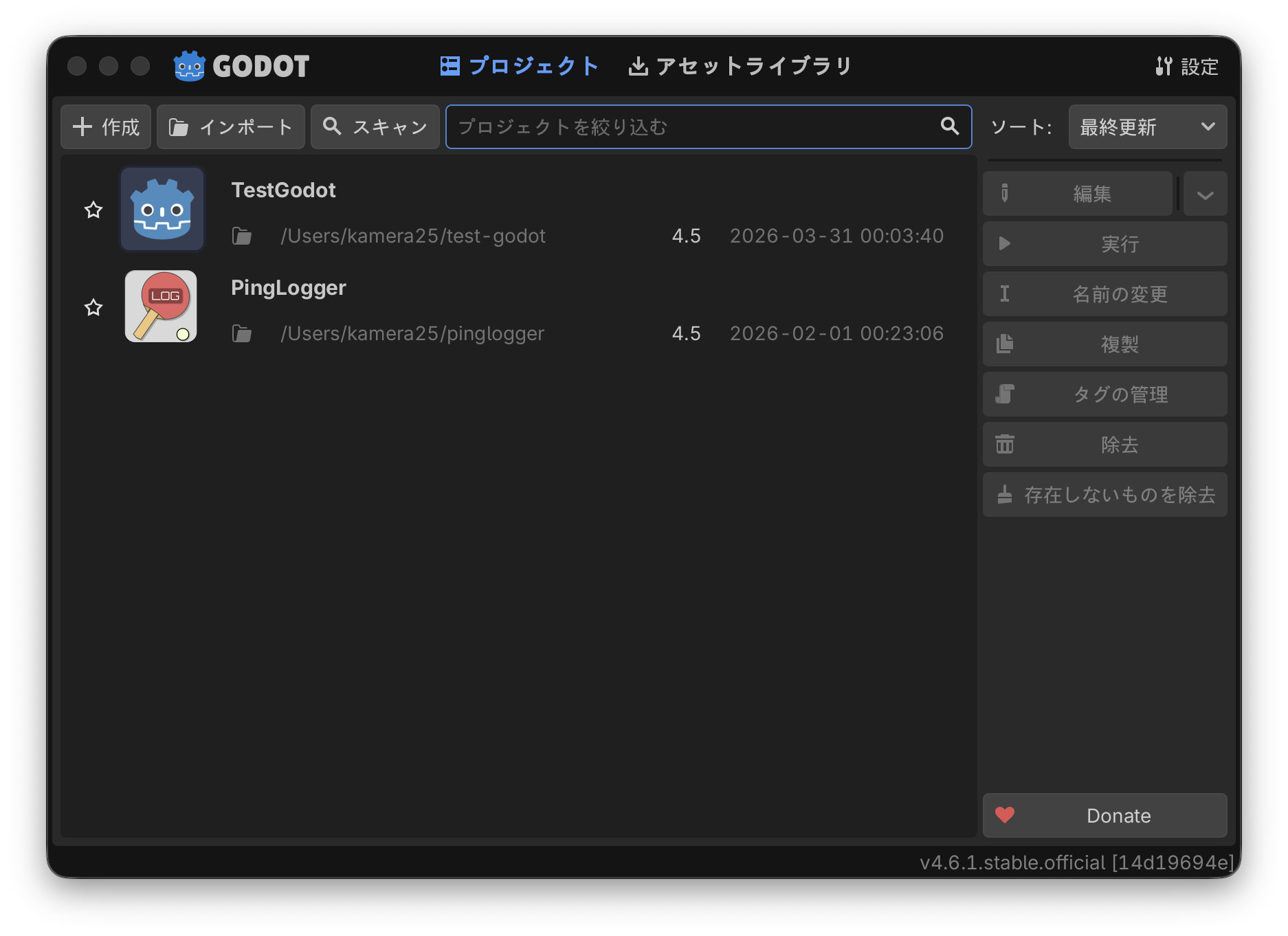
このウィンドウでは、Godotプロジェクトの一覧を確認できます。既存のプロジェクトを選択して「実行」をクリックすればゲームをプレイ可能、または「編集」をクリックしてGodotエディターで直接作業することもできます。まだプロジェクトを作成していない場合は、まず「+作成」ボタンをクリックすることから始めてください。
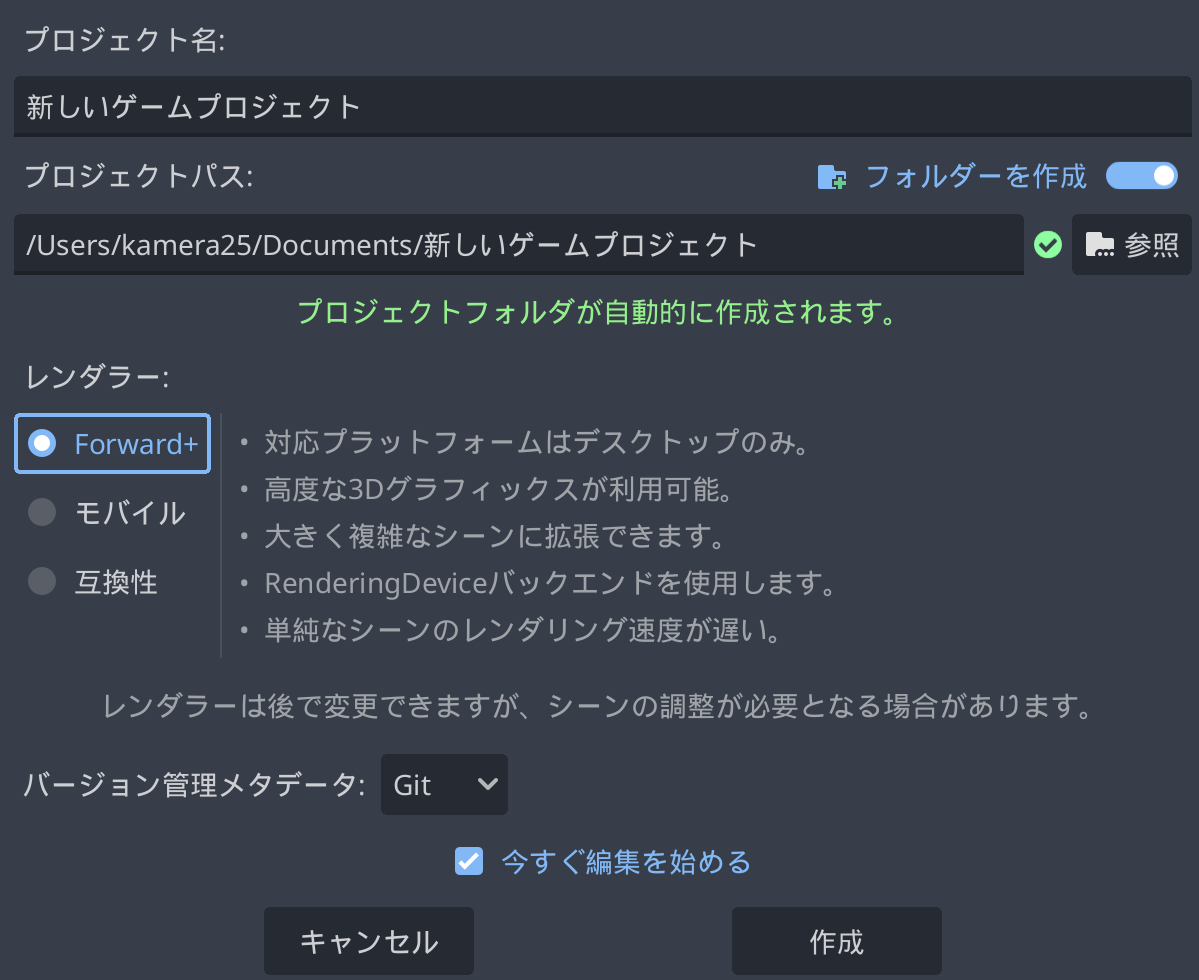
ここにプロジェクト名を入力し、保存用のフォルダを作成できます。
Godot プロジェクトはすべて独自のフォルダ内に格納されます。これにより 移動や共有、バックアップが容易になる、などの利点があります。よって、すべてのプロジェクトファイル(画像、サウンドなど)は必ずプロジェクトフォルダ内に収める必要があります。
プロジェクトに名前を付ける際は、その内容を適切に表現できる名称を選んでください。「新規ゲームプロジェクト #23」のような曖昧な命名では、後でそのプロジェクトの詳細を思い出すのが困難になります。互換性についても考慮が必要です。OSによっては大文字小文字を区別する場合としない場合があるため、これを誤ると別のコンピュータに移動したり共有した際に問題が生じる可能性があります。このような理由から、多くのプログラマーは標準化された命名規則を採用しています。(例、スペースを使わず、単語区切りにはアンダースコア(’_’)を使用する)。
この新規プロジェクトを「getting_started」と命名します。その名前を入力し、フォルダを作成をクリックしてから、作成 & 編集をクリックしてください。
現在、Godotエディターウィンドウを開いています。これはGodotで作業する際に最も見る画面です。エディターはセクションに分かれて構成されています。
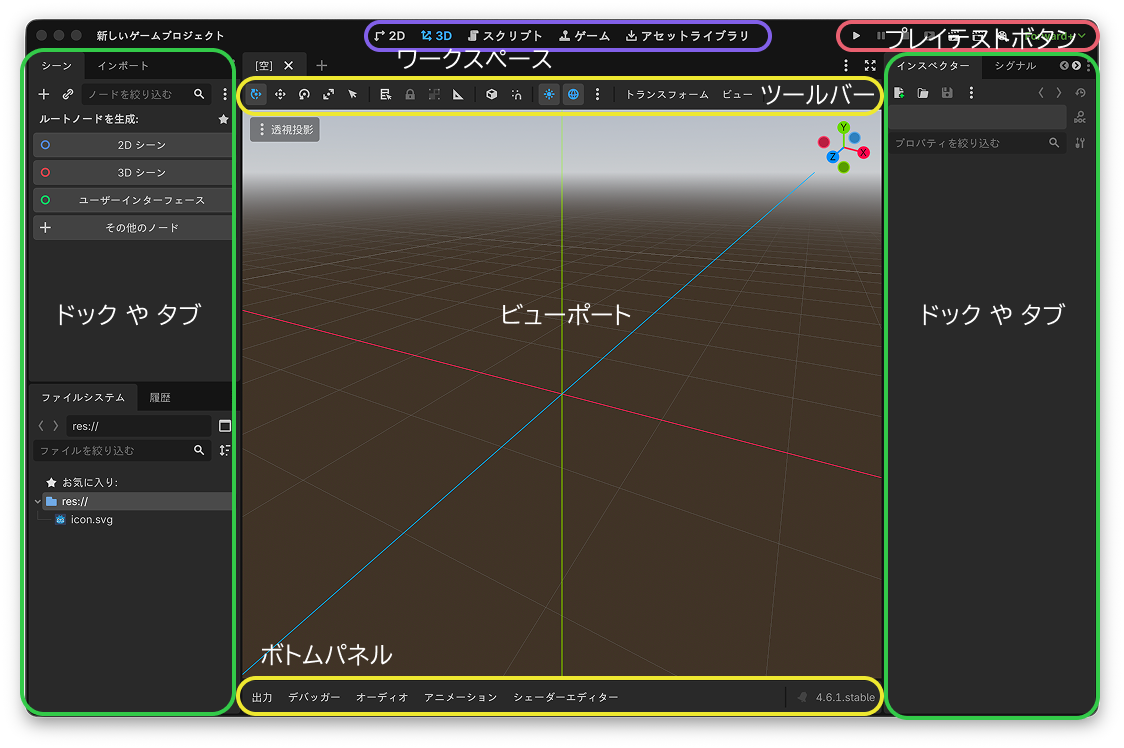
- ビューポート: 開発中のゲーム画面が表示される領域です。
- ワークスペース: 上部中央に配置されており、2D/3D/スクリプト各作業環境を簡単に切り替えられます。初期状態では3Dモードが選択されています。
- プレイテストボタン: このボタンを使用すると、開発中のゲームを起動して操作しながらデバッグできます。
- ドック/タブパネル: 左右両側にある複数のドックエリアでは、ゲーム内アイテムを表示し、各種プロパティを設定できます。
- ボトムパネル: ここには各ツールに関連したコンテキスト固有情報が表示されます。特に重要なのは出力パネルで、ゲーム実行時にエラーメッセージや動作状況を確認できます。
プロジェクト設定
Godot のウィンドウの主要コンポーネントとその機能について触れたところで、次はプロジェクト設定について少しお話しします。新規プロジェクトを開始する際、まずやるべきことは環境を正しくセットアップすることです。
それでは、メニューのプロジェクトをクリックして、プロジェクト設定を選択してください。
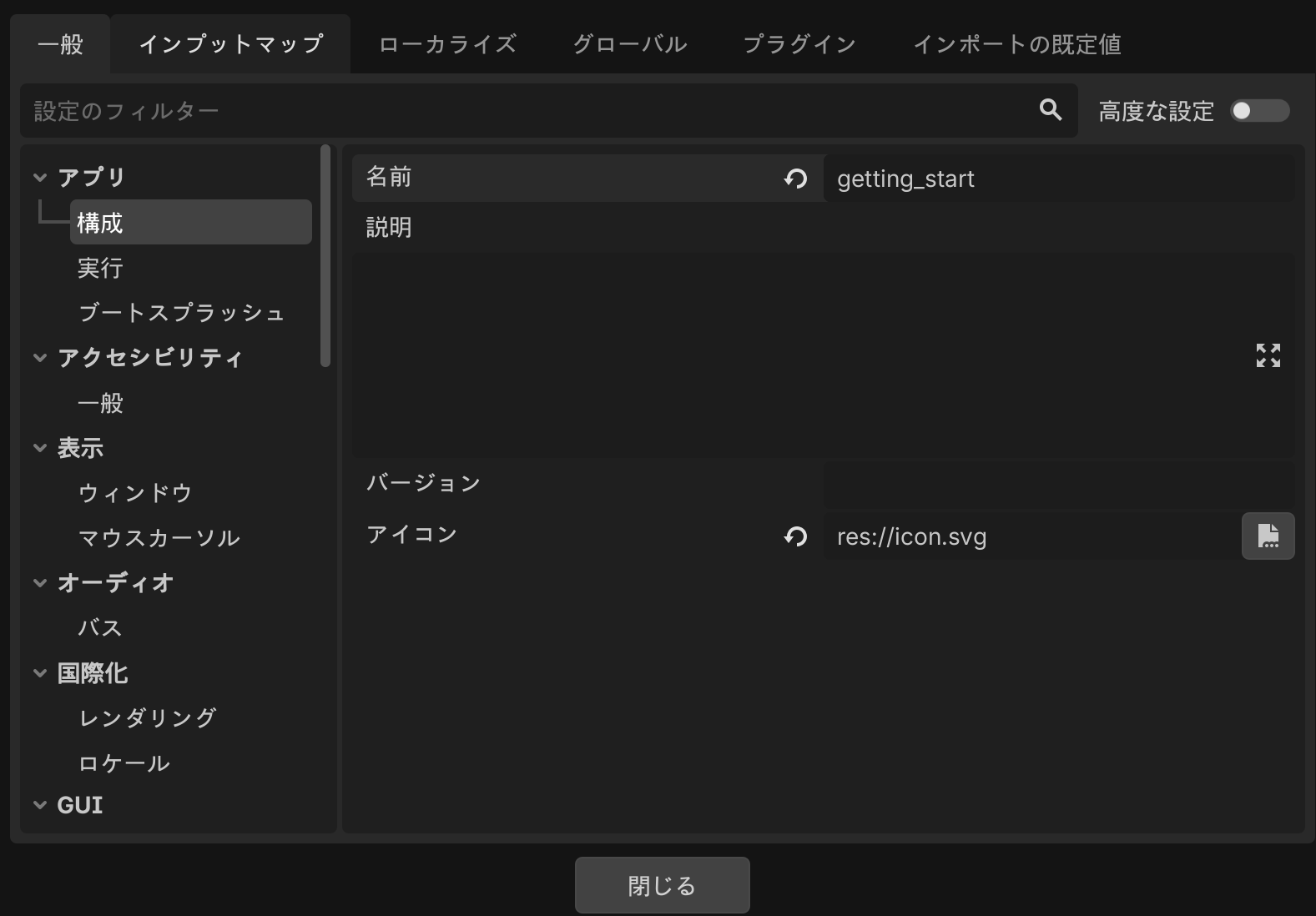
これはプロジェクト設定ウィンドウです。左側にはカテゴリの一覧が表示されます。ほとんどのプロジェクトでは初期設定のままで問題ありませんが、特別なニーズがある場合を除いて、変更する必要はありません。まず、 アプリ/設定 項目について説明します。
ここで、ゲームのタイトルを設定したり、「メインシーン」(詳細については後ほど解説)を指定したり、アイコンを変更したりできます。
次に、表示設定セクションを確認してください。ここではゲームの画面表示を設定します。幅 と 高さ パラメーターではゲームウィンドウのサイズを指定できます。例えばモバイル向けゲームを開発する場合、対象デバイスの解像度とアスペクト比に合わせて設定してください。その他にもスケーリング処理や縦横比変更、フルスクリーンモードなどの各種設定ができます。現時点ではデフォルトサイズのままにしておきますが、後ほど異なるデバイス環境で動作させるための調整方法について詳しく説明します。
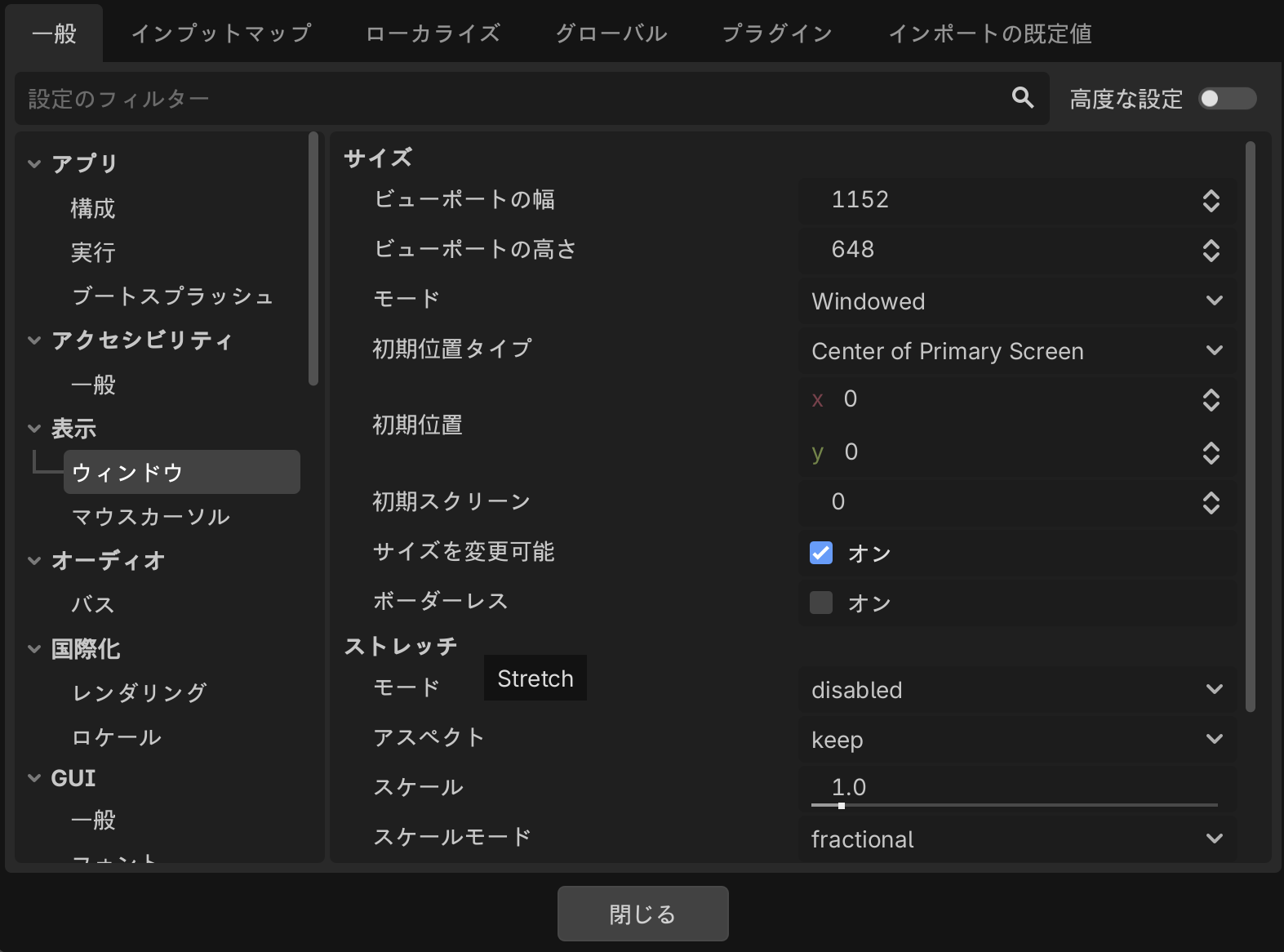
画面上部にはタブも複数あります。これまで 一般 タブについて説明してきましたが、ここで簡単に インプットマップ についても触れておきます。この機能では、キーボード操作、ゲームパッド、マウスなど、さまざまな入力デバイスに対する個別のアクションを定義できます。実際のゲームプレイ時には、特定のキーやボタンが押されたかどうかを気にする必要はありません。これはプレイヤー入力を扱う上で非常に強力で柔軟な方法です。
また、多言語対応を予定している場合、ローカライゼーション機能も使えます。後で詳しく説明する自動機構やプラグインシステムもあります。Godotコミュニティが開発した様々な便利なプラグインをダウンロード・追加することで、さらに多くの機能やツールなどを拡張できます。
プロジェクト設定ウィンドウは後で戻ってきます。今のところ閉じておき、次のステップに進む準備をします。次はノード操作についてです。