オーディオマネージャー
課題
オブジェクトが破壊されたり収集された際に再生するために AudioStreamPlayer をモブ/コインなどに追加しました。ただ、対象のオブジェクトを削除すると、オーディオプレイヤーも同時に削除され、音が途切れる問題が発生します。より簡単に音声を管理できる方法を教えてください。
解決策
この問題を解決するため、SceneTreeのどこからでもアクセス可能なノードを使用します。このノードは一連のAudioStreamPlayerノードと、再生するサウンドストリームのキューを管理します。
スクリプトエディターで新しいスクリプトを作成します。
extends Node

var num_players = 8
var bus = "master"

var available = []  # The available players.
var queue = []  # The queue of sounds to play.


func _ready():
    # Create the pool of AudioStreamPlayer nodes.
    for i in num_players:
        var player = AudioStreamPlayer.new()
        add_child(player)
        available.append(player)
        player.finished.connect(_on_stream_finished.bind(player))
        player.bus = bus


func _on_stream_finished(stream):
    # When finished playing a stream, make the player available again.
    available.append(stream)


func play(sound_path):
    queue.append(sound_path)


func _process(delta):
	# Play a queued sound if any players are available.
    if not queue.empty() and not available.empty():
        available[0].stream = load(queue.pop_front())
        available[0].play()
        available.pop_front()
このスクリプトをプロジェクト設定で 自動読み込み に設定してください。「AudioManager」のように、わかりやすく認識しやすい名前を付けてください。
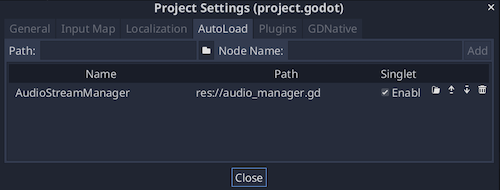
プロジェクト内で音を再生したい任意の場所で、以下を使いましょう。
AudioManager.play("res://path/to/sound")
覚えておくと便利ですが、サウンドファイルをテキストエディターに直接ドラッグ&ドロップすることで、ファイルパスを簡単に貼り付けることができます。
メモ
この音声マネージャーは、SFXPlayer by TheDuriel の協力を得て適応されています
サンプルプロジェクト例
以下に、オーディオマネージャーノードの使用例を示すサンプルプロジェクトをダウンロードできます。このプロジェクトでは、音声ファイルを格納したフォルダを読み込み、ボタングリッドを生成します。ボタンをクリックすると、対応するサウンドが再生されます。
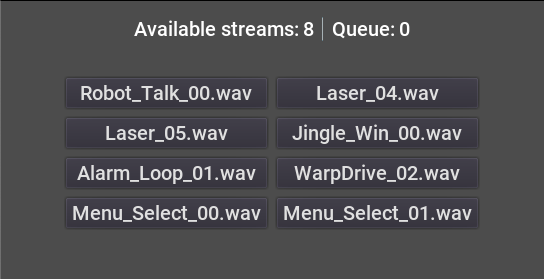
上部に、音声マネージャーのリアルタイム統計が表示されます。
–>プロジェクトのダウンロード
プロジェクトのサンプルコードはこちらからダウンロードできます。https://github.com/godotrecipes/audio_manager